窗口模式切换——桌面端 / iPhone / Android / iPad / 自定义
五种预设模式
在软件配置页面的"窗口模式"选项卡上,有五个单选按钮:
| 模式 | 说明 | 适用场景 |
|---|---|---|
| 桌面端 | 默认值,窗口可自由拖拽缩放 | 绝大多数桌面应用 |
| iPhone | iPhone 屏幕比例的固定窗口 | 模拟手机浏览效果、移动端适配测试 |
| Android | Android 手机屏幕比例 | 同上,适配 Android 尺寸 |
| iPad | iPad 屏幕比例 | 平板应用测试 |
| 自定义 | 手动填写宽高像素值 | 有特殊尺寸需求的场景 |
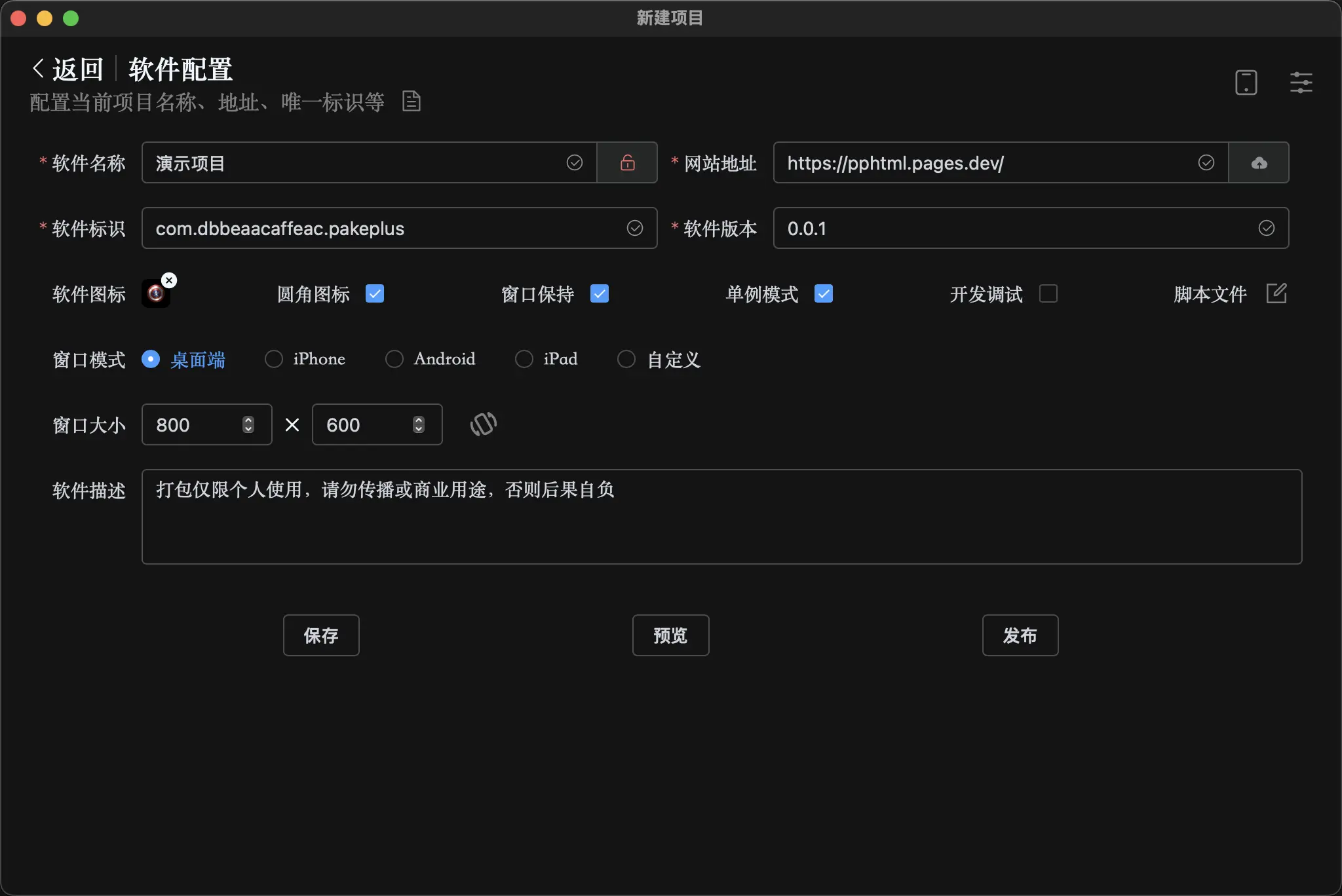
各模式的默认尺寸
| 模式 | 默认宽度 | 默认高度 | 备注 |
|---|---|---|---|
| 桌面端 | 800 | 600 | 可拖拽调整 |
| iPhone | 390 | 844 | iPhone 12/13/14 系列尺寸 |
| Android | 412 | 915 | Android 标准尺寸 |
| iPad | 820 | 1180 | iPad 标准尺寸 |
| 自定义 | 用户填 | 用户填 | 任何像素值 |
切换后怎么生效
切换窗口模式后:
- 点击底部"预览"按钮 → 预览窗口会以对应尺寸打开
- 云端打包完成后,桌面端产物的默认窗口尺寸由"窗口模式"决定
- 打包移动端产物时(通过右上角移动端图标切换到移动端打包页面),窗口模式会影响移动端的 WebView 渲染尺寸
自定义模式的用途
自定义模式适合:
- 特殊分辨率:比如 1280×720 的视频播放器界面、480×320 的小工具窗口
- 嵌入式应用:需要嵌到某个更大布局里的特定尺寸
- 模拟特定设备:手动填入 Apple Watch、折叠屏手机等非预设尺寸
注意:如果用户调整了窗口大小并勾选了"窗口保持",下次启动会记住用户的实际尺寸,覆盖这里的默认值。
窗口模式 vs 移动端打包
这是两个容易混淆的设置:
- 窗口模式(配置页面里):决定桌面端 APP 的默认窗口尺寸预览和打包参考值
- 移动端打包页面(右上角移动端图标):专门用于输出 Android APK 和 iOS 安装包
切换到移动端打包页面后,会有独立的移动端配置项(APP 图标、包名等)。两个页面的配置互不影响。
预览时测试窗口模式
建议填完配置后,点预览按钮分别试试几种窗口模式:
- 桌面端模式 → 确认布局正常
- 切 iPhone 模式 → 看看响应式设计是否在手机尺寸下正常显示
- 如果有移动端打包计划 → 切到移动端打包页面再预览
一个实践建议
对于响应式网站,建议:
- 桌面端 APP 打包时默认用"桌面端"模式
- 如果要同时出移动端 APP,另外在移动端打包页面配置,不要指望一个项目同时完美适配桌面和手机
对于固定尺寸的工具类应用,建议用自定义模式锁定尺寸——用户打开就是预期大小,不会乱调。