新建项目卡片——命名规则与三种项目类型
创建项目的入口
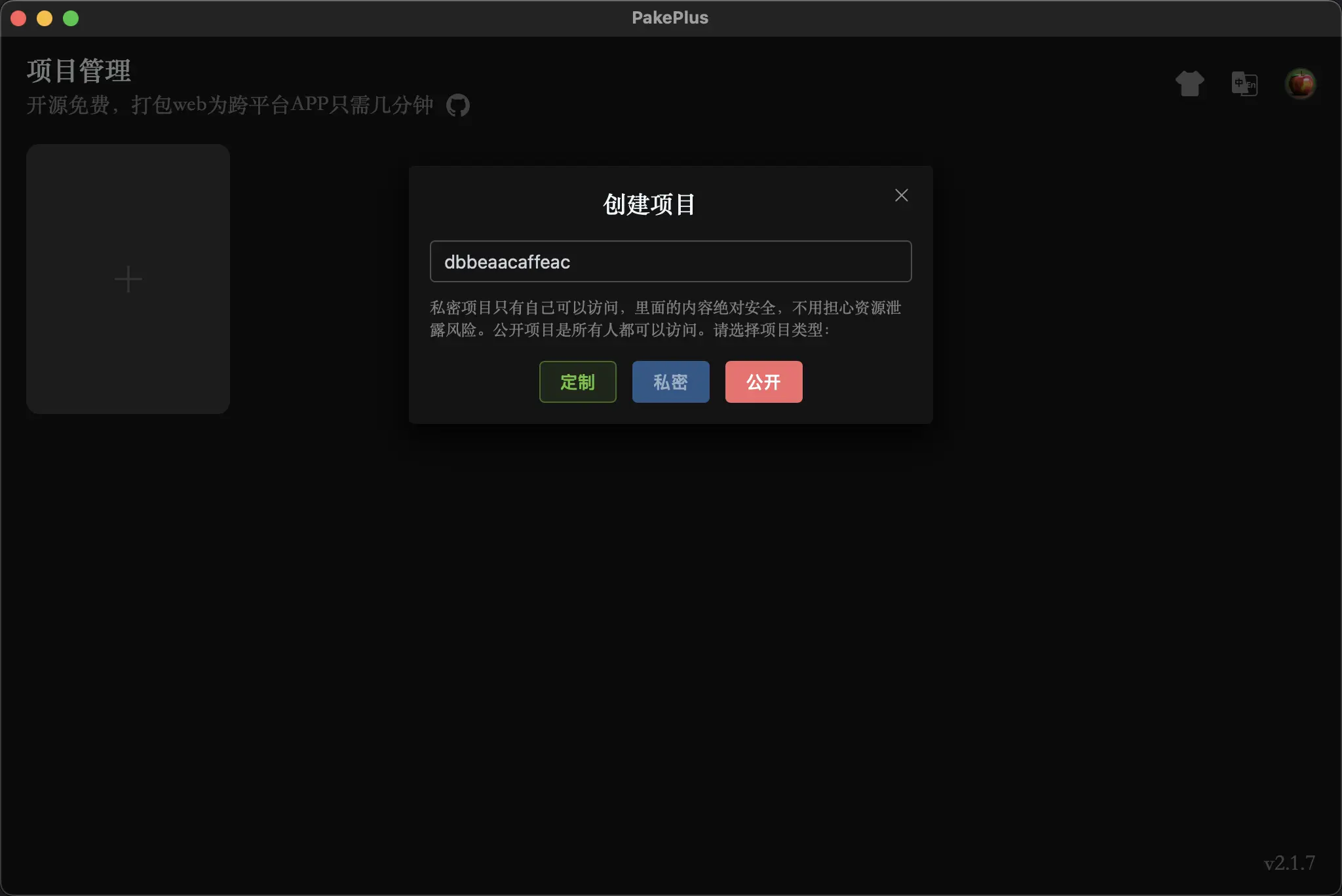
打开 PakePlus 客户端,首页是一个"项目管理"面板,已创建的项目会以卡片形式排列,最左侧有一个带 "+" 号的空卡片——点击它弹出创建项目对话框。
项目命名规则
项目名称(PakePlus 内部用的标识符,不是 APP 显示给用户的名称):
| 规则 | 说明 |
|---|---|
| 字符集 | 仅小写字母、数字、下划线、短横线 |
| 开头 | 不能以数字开头 |
| 长度 | 建议简洁,3-20 字符 |
| 唯一性 | 同账号下不能与已有项目重复 |
| 自动生成 | 点击创建时系统会随机生成一个(如 dbbeaaffeac),可以直接用或手动改 |
这个名称在 GitHub 上会变成 fork 仓库的名称,一旦创建不建议修改。如果觉得不好看,APP 显示名称在后续配置里改就行。
三种项目类型的区别
创建时需要在"定制 / 私密 / 公开"三种里选一个:
定制(Custom)
- 最自由的类型,可以直接上传自己的 dist 静态文件
- 适合:有现成的 Vue/React/Cocos 项目 dist 目录
- GitHub 上会创建一个独立仓库存放你的静态文件
私密(Private)
- 创建后只有你能访问,项目和源码不会公开
- 适合:企业内部项目、个人私有工具
- GitHub 仓库会设置为私有
公开(Public)
- 项目和源码会公开在 GitHub 上
- 适合:开源项目、个人作品展示
- GitHub 仓库会设置为公开
创建流程
- 点击 "+" 空卡片
- 查看/修改自动生成的项目名称
- 选择项目类型(定制 / 私密 / 公开)
- 点击确认按钮
- 等待 PakePlus 在 GitHub 上 fork 模板仓库并初始化(约 20 秒)
- 自动跳转到项目配置页面
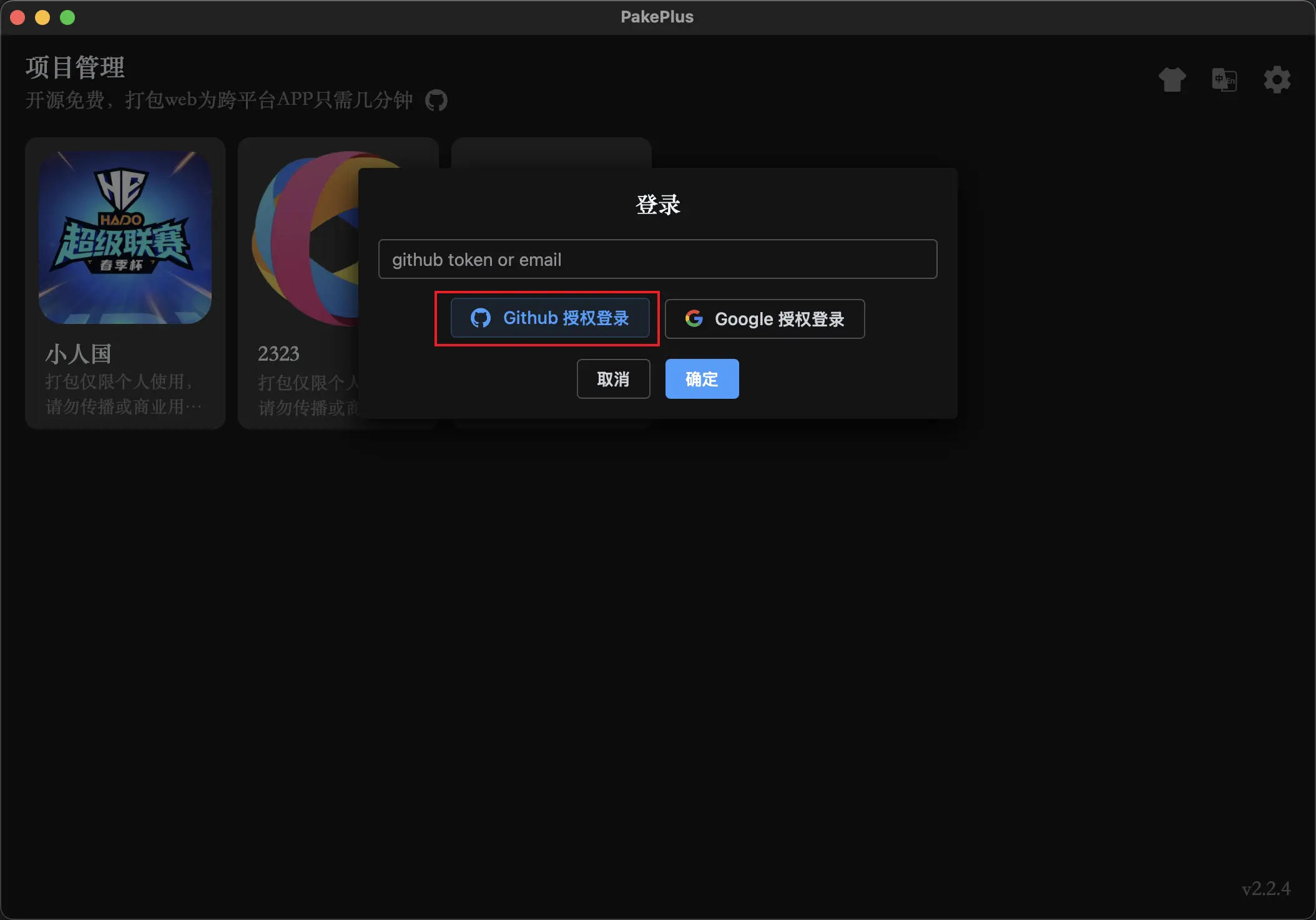
创建后的状态
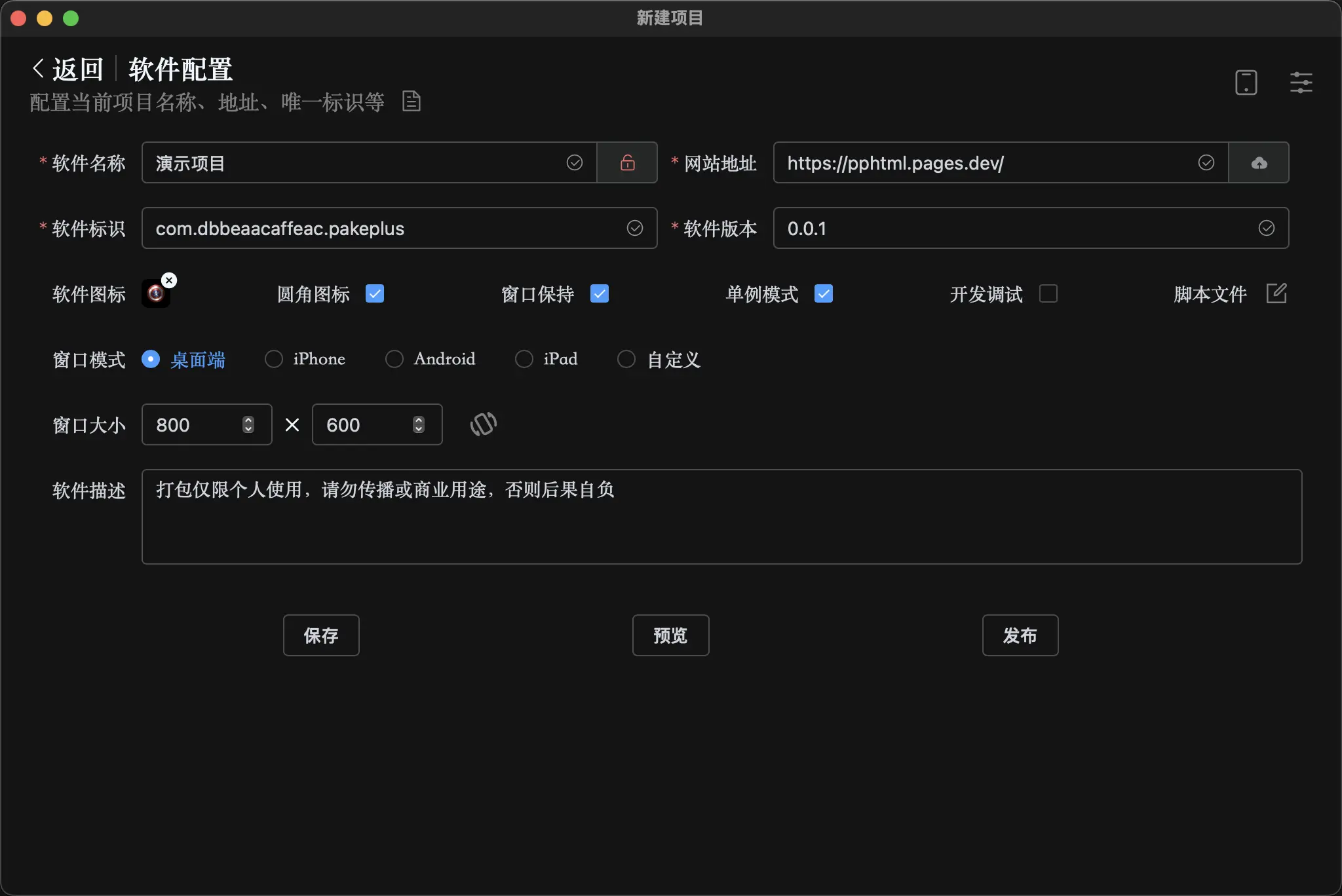
创建成功后,会进入"软件配置"页面。这是 PakePlus 最核心的界面——所有打包相关的参数都在这里设置。右侧还可以切换到移动端打包页面、查看发布历史、删除项目等。
常见问题
项目名称和 APP 显示名称有什么关系?
完全独立。项目名称是 PakePlus/GitHub 内部标识符。APP 显示名称(用户在桌面看到的那个)在后续配置页面的"软件名称"字段设置,支持中文。
可以改项目类型吗?
PakePlus 界面里没有直接改类型的入口。如果想改(比如私密改公开),可以手动到 GitHub 上修改 fork 仓库的可见性设置,PakePlus 侧不需要额外操作。
创建失败怎么办?
常见原因和解决:
- GitHub token 权限不够:检查是否勾选了 repo + workflow scope
- GitHub 网络不通:检查代理/防火墙设置
- 项目名重复:换个名字或加后缀(如
myapp-v2) - GitHub API 限流:等一会再试,或检查 token 的 API 使用额度(在个人信息面板里能看到)