右上角更多菜单——发布历史、删除项目、移动端切换
入口在哪
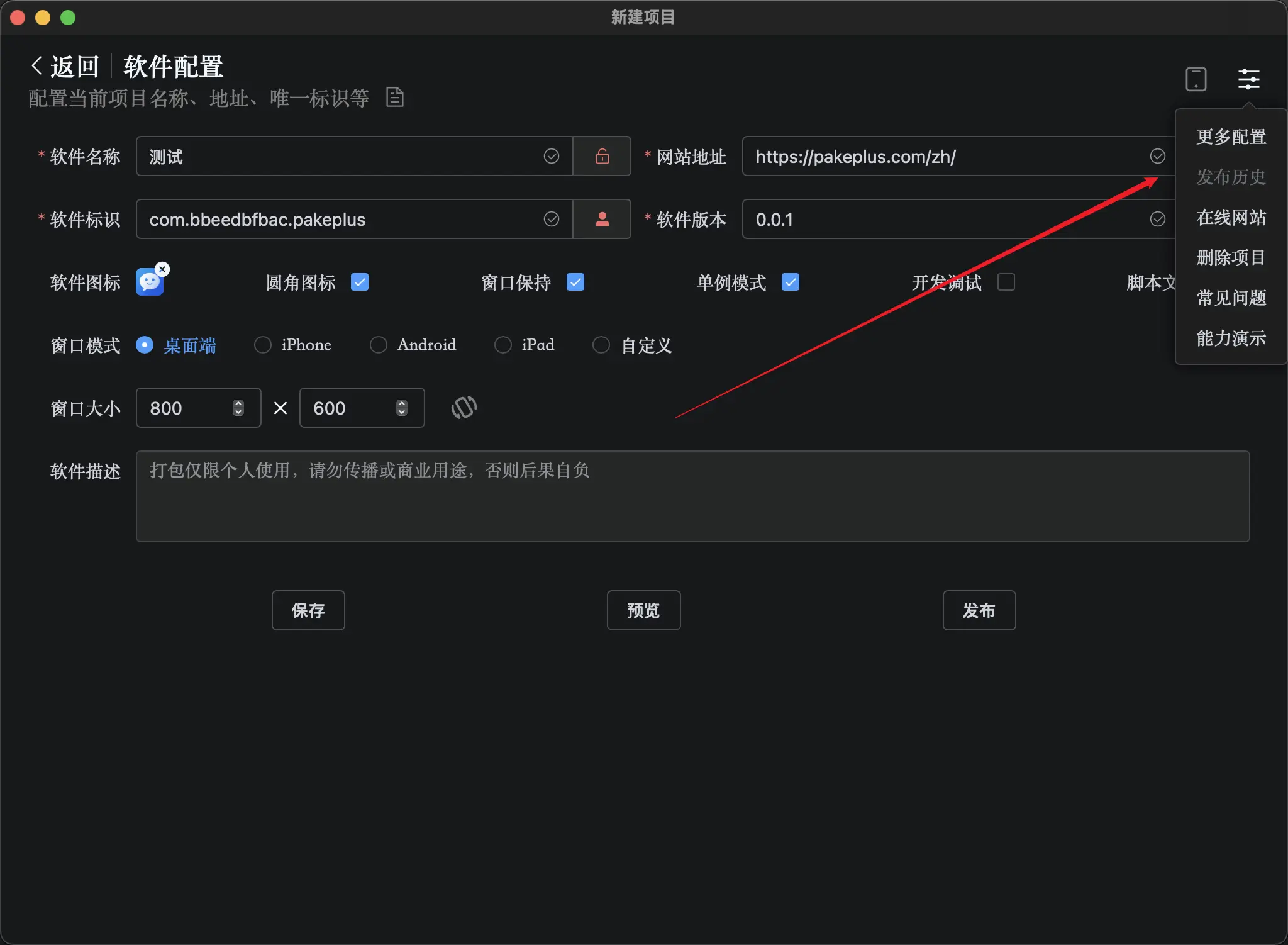
在软件配置页面的右上角,有一个三条横线的图标按钮——点击后弹出下拉菜单。
菜单里有什么
| 菜单项 | 说明 |
|---|---|
| 更多配置 | 打开高级 JSON 配置编辑器(核弹级功能,需了解 Tauri2 配置格式) |
| 发布历史 | 查看这个项目的打包历史记录(云端模式下每次发布都会记录) |
| 在线网站 | 一键把静态文件发布到 GitHub Pages(免费) |
| 删除项目 | 删除当前项目(本地记录 + GitHub fork 仓库) |
| 常见问题 | 跳转到官方帮助文档 |
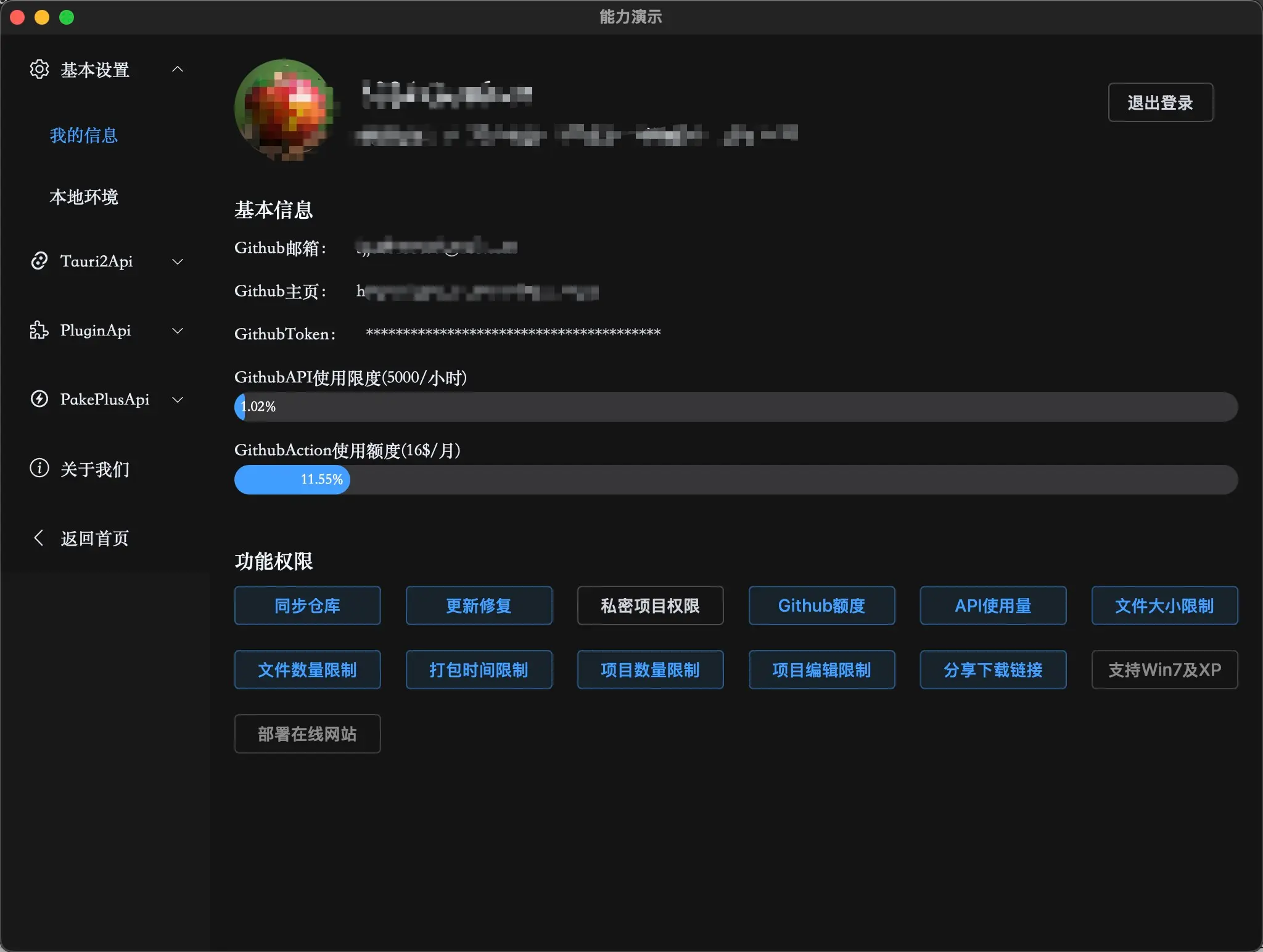
| 能力演示 | 进入 PakePlus 功能演示页面,看到各种内置能力的效果 |
更多配置(高级 JSON)
这是 PakePlus 文档里标注为"核弹级、不懂不要碰"的功能。背后是完整的 Tauri2 tauri.conf.json 配置文件。
什么时候需要用
标准配置面板里没有但你需要的功能:
- 自定义托盘图标
- 设置快捷键唤起
- 启用/禁用特定文件系统路径
- 修改窗口最小尺寸 / 是否可调整大小
- 添加自定义 URL scheme 处理
- 配置特定的文件系统权限范围
这些都要通过"更多配置"里的 JSON 编辑器来写。
安全提醒
这是 PakePlus 标注的"核弹级配置"。如果 JSON 写错,轻则编译失败,重则打包出的 APP 运行崩溃。只有当你明确知道需要什么、且能读懂 Tauri2 配置文档时才碰。
Tauri2 配置文档
PakePlus 的更多配置直接对应 Tauri2 官方的 tauri.conf.json 格式。参考官方文档:
- Tauri2 配置文档:对应的访问地址
发布历史
云端模式下每次点"发布",GitHub Actions 会跑一遍完整编译流水线。发布历史面板里记录了:
- 每次发布的时间和状态(成功 / 失败 / 进行中)
- 编译耗时
- 产物链接(直接跳 GitHub Release 下载)
- 失败时的错误日志(点进去看详情)
发布失败时看什么
常见失败原因和排查方向:
- scope 不够 → 回到 Token 权限清单确认 scope 是否全了
- dist 文件太大 → GitHub 单文件 100MB 软限制
- 编译超时 → GitHub Actions 默认有时间限制
- dist 路径不对 → Vue/React 构建输出目录确认
在线网站(GitHub Pages 发布)
PakePlus 内置了一个"在线网站"按钮,可以把项目的静态文件直接发布到 GitHub Pages。
免费部署网站的原理
- 项目 fork 仓库里的静态文件(dist 目录)
- 通过 GitHub Pages 免费托管
- 获得一个
项目名.pages.dev的访问地址
什么时候用
- 不想租服务器:纯静态网站免费放 GitHub Pages
- 个人作品展示:快速上线一个演示站点
- 版本快速验证:改完 dist 立即上线看效果
限制
- GitHub Pages 不支持后端逻辑(只有静态文件)
- 有带宽限制(个人项目够用,商业项目可能不够)
- 中国大陆访问速度可能较慢
删除项目
点击后弹出二次确认框,确认删除:
| 删除范围 | 会删什么 | 不会删什么 |
|---|---|---|
| PakePlus 本地 | 项目卡片、配置 | 已打包的安装包输出目录 |
| GitHub 云端 | fork 出来的项目仓库 | GitHub Actions 历史记录 |
删除操作不可恢复——GitHub 上的 fork 仓库会被删除,里面的 dist 文件和配置都没了。确认后再点。
常见问题
点击后跳转到 PakePlus 官方帮助中心,常见问题包括:
- GitHub Token 怎么创建
- 为什么打包失败
- 如何自定义 JS 注入
- 各平台的最低系统要求
能力演示
跳转到 PakePlus 的功能演示页面,可以看到:
- 基本设置面板(左侧导航树)
- Tauri2Api 各模块的演示
- PluginApi(PakePlus 特有的 API)
- PakePlusApi(项目管理、私密项目配额、GitHub 额度等)
- 关于 PakePlus(官方介绍)