Vue 项目打包——构建 dist 目录,丢进 PakePlus 即成桌面 APP
流程概览
Vue 项目源码 → npm run build → dist 目录 → PakePlus 选 dist 目录作为来源 → 出桌面 APPPakePlus 对 Vue 项目是零侵入的——不需要修改源码,不需要添加额外的 plugin,只要能构建出标准 dist 目录就行。
前置条件
| 条件 | 说明 |
|---|---|
| Node.js | 安装 Node.js 16+(构建 Vue 项目需要) |
| 包管理器 | npm / pnpm / yarn 都可以 |
| Vue 项目已初始化 | 可以是 Vue 2 或 Vue 3 |
| 依赖已安装 | npm install 跑过 |
步骤一:构建项目
Vue 3 + Vite(最常见)
npm run build输出目录默认是 dist/(Vite 默认配置)。如果改了 build.outDir,就用你改的那个目录。
Vue 2 + Webpack(传统)
npm run build输出目录默认是 dist/ 或 build/(看你的 vue.config.js 里的 outputDir)。
确认构建成功
构建完成后,dist/ 目录里应该有:
dist/
├── index.html              ← 必须有
├── assets/                 ← 构建出来的 JS/CSS/图片
│   ├── index-xxx.js
│   ├── index-xxx.css
│   └── ...
└── favicon.ico             ← 可选
关键检查点:
- ✅ 有
index.html入口文件 - ✅
index.html里的资源引用路径是相对路径(<script src="./assets/index-xxx.js">或<base href="./">) - ❌ 如果资源路径是绝对路径(
/assets/index-xxx.js),PakePlus 可能找不到资源
步骤二:在 PakePlus 里选 dist 目录
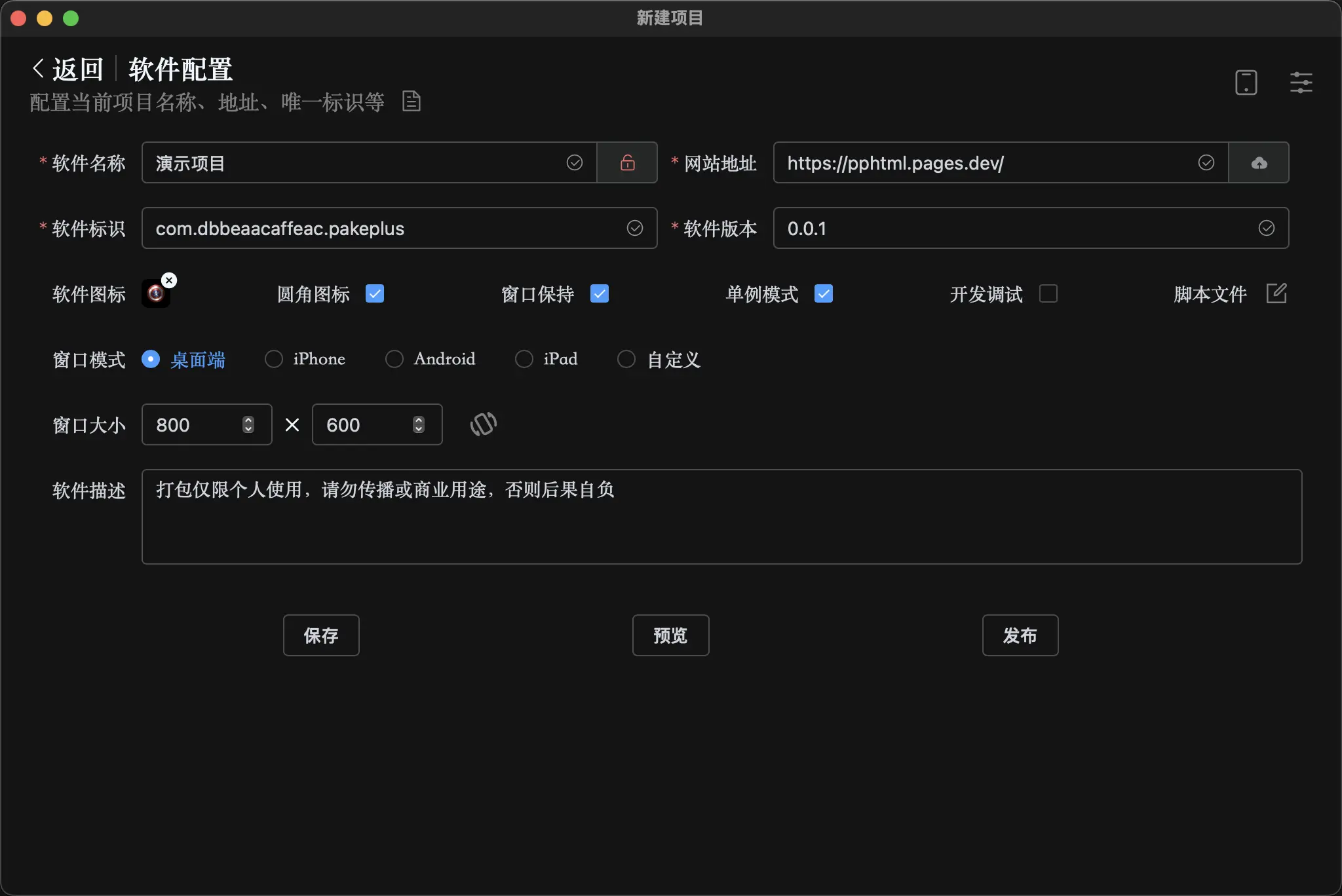
- 打开 PakePlus → 创建项目
- 在软件配置页面的"网站地址"字段,不要填 URL——选 dist 目录
- PakePlus 应该有一个"选择本地文件夹"的按钮或文件选择器
- 选中构建好的
dist/目录
步骤三:预览 + 打包
- 点"预览"按钮 → 确认 Vue 应用能在预览窗口里正常运行
- 检查:路由是否正常、样式是否正确、JS 是否报错
- 没问题 → 点"发布" → 选云端或本地打包
常见坑与解决
坑一:Vue Router history 模式白屏
如果 Vue 项目用的是 createWebHistory()(HTML5 History 模式),在 PakePlus 里直接打开 index.html 会导致刷新 404 或白屏。
解决方法:
// 改成 hash 模式
import { createRouter, createWebHashHistory } from 'vue-router';
const router = createRouter({
  history: createWebHashHistory(),
  routes: [...]
});
hash 模式(URL 里有 #)不需要服务器重写规则,本地 HTML 文件可以直接运行。
坑二:资源路径绝对引用
index.html 里的资源引用写成了 /assets/index.js(绝对路径),PakePlus 本地 WebView 会找不到文件。
Vite 解决方案:
// vite.config.js
export default defineConfig({
  base: './',  // 用相对路径
});
Vue CLI 解决方案:
// vue.config.js
module.exports = {
  publicPath: './',
};
坑三:API 请求跨域
如果 Vue 项目里发 fetch 请求到某个 API 服务器,在 PakePlus 的 WebView 里会遇到 CORS 限制(和浏览器一样)。
解决方案:
- 开 PakePlus 配置里的"TauriApi"开关
- 用
@tauri-apps/plugin-http发请求,绕过浏览器 CORS(详见 系统级 API 调用)
坑四:localStorage / Cookie 被隔离
PakePlus 桌面端的 WebView 有自己的存储域——如果你原本是部署在某个域名下的 Vue 项目,打包后 localStorage 里的数据不会和原网站共享。这是预期行为。
坑五:构建产物太大
Vue 项目构建后 dist 目录可能有几十甚至上百 MB(如果引入了大体积依赖如 echarts、three.js)。
云端打包注意:GitHub 仓库单文件上限 100MB。如果某个单独的资源文件(视频、字体)超过 100MB,云端打包会失败。
解决:大资源文件用外部 CDN 链接,不要打包进 dist。
一个完整例子
假设你有一个 Vue 3 项目:
# 1. 进入项目目录
cd my-vue-app

# 2. 构建
npm run build

# 3. 构建好的 dist 在 ./dist/
# 4. 打开 PakePlus → 新建项目 → 在"网站地址"选 ./dist/ 目录
# 5. 预览 → 打包
整个过程不需要安装任何额外工具链(Rust、Tauri、WebKitGTK 全在 PakePlus 内置或 GitHub Actions 里)。