应用图标上传——自动处理 macOS 圆角遮罩
图标上传入口
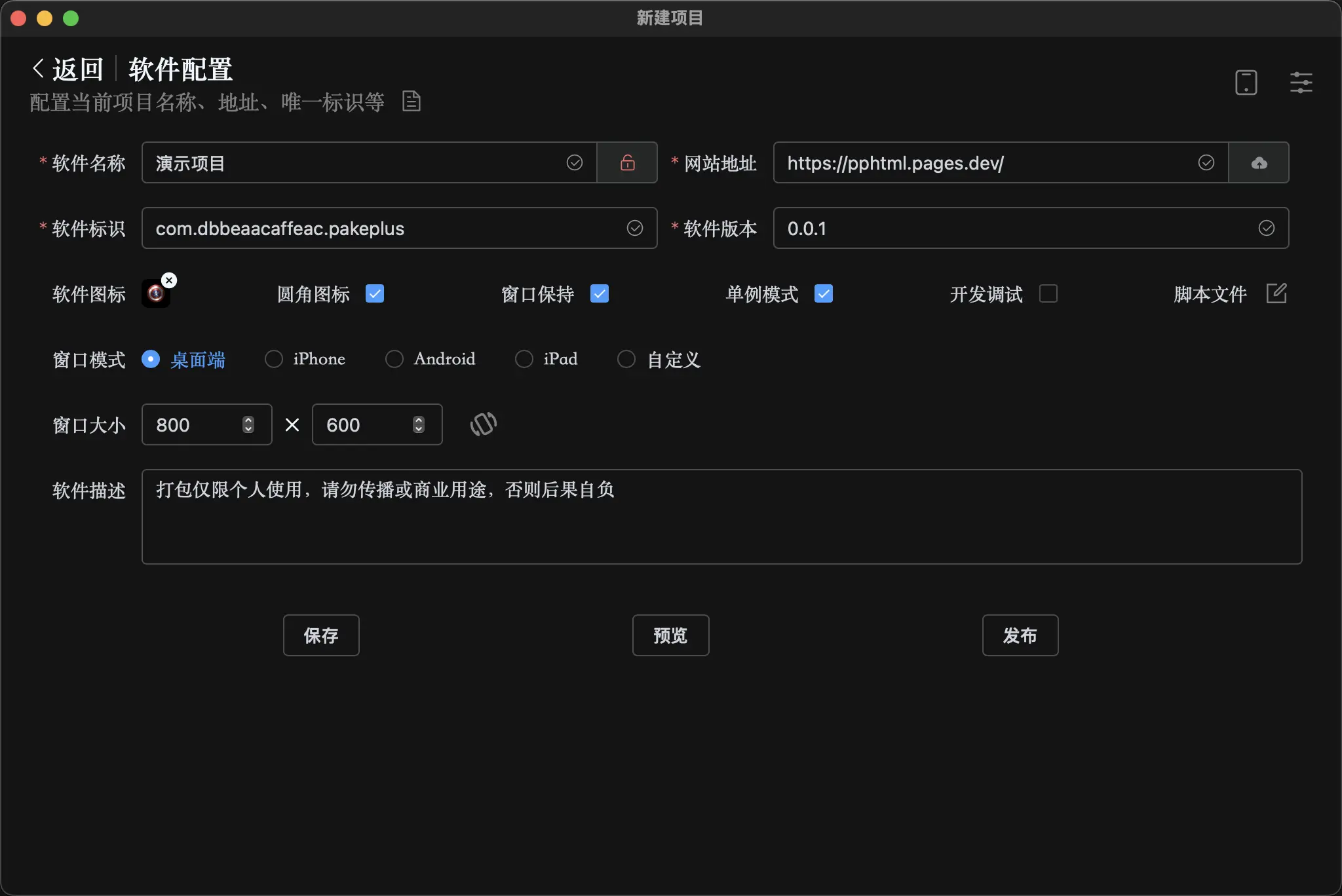
在配置页面的"软件图标"区域,默认显示 PakePlus 的 logo。点击它可以:
- 上传本地图片:支持 PNG / ICO / JPG 等常见格式
- 使用默认图标:不填的话 PakePlus logo 就是默认图标
上传后还会看到一个"圆角图标"复选框(默认勾选),这是给 macOS 用的。
各平台的图标要求
| 平台 | 格式 | 建议尺寸 | 备注 |
|---|---|---|---|
| Windows | PNG / ICO | 256×256 | PakePlus 自动生成多尺寸 |
| macOS | PNG | 1024×1024(越大越好) | 圆角由系统处理,不需要手动做遮罩 |
| Linux (deb/AppImage) | PNG / SVG | 256×256 | 部分发行版偏好 SVG |
| Android APK | PNG | 512×512 | Adaptive Icon 需要 PakePlus 处理 |
| iOS | PNG | 1024×1024 | App Store 要求 |
最简单的做法:准备一张 1024×1024 的 PNG 透明底图标,上传后 PakePlus 会自动为各平台生成合适尺寸。
macOS 圆角自动处理
macOS 应用的图标必须带圆角——但这个圆角由 macOS 系统自动处理,不需要开发者在 PNG 文件里手动做圆角遮罩。
PakePlus 的"圆角图标"复选框默认勾选,背后的意思就是:
- 上传的 PNG 可以是方形透明底
- PakePlus 在生成 macOS
.dmg时会告诉系统"这是一个应用图标,请按标准圆角显示" - 用户不需要自己做圆角,系统会自动裁剪
不要上传已经手动做了圆角的 PNG——macOS 会再给它套一层圆角,结果会变成圆角里再套圆角,看起来很奇怪。
推荐的图标尺寸
桌面端(Windows / macOS / Linux)
- 最低:256×256 PNG
- 推荐:1024×1024 PNG(越大越好,保证高清屏幕上不糊)
- 必须是方形:宽高相等
- 透明底可选:有透明底更好看,但不是必需
移动端(Android / iOS)
- Android:512×512 PNG,建议透明底。部分 Android 8.0+ 设备使用 Adaptive Icon(前景图标 + 背景色),PakePlus 会自动处理
- iOS:1024×1024 PNG,要求透明底(实际上 App Store Connect 上传时不强制要求透明,但设计上推荐)
图标资源去哪找
- 自己做:Figma / Photoshop 画一个 1024×1024 的方形图标
- 开源图标库:IconPark、Lucide、Material Symbols —— 下载后二次加工
- 从网站抓:目标网站如果有 favicon,放大后用(注意版权)
- AI 生成:用 AI 绘图工具生成一个方形图标(注意商用限制)
上传后效果
配置页面上传图标后,"软件图标"区域会实时显示预览。如果勾选了圆角图标,macOS 的显示效果会模拟带圆角的样子。点预览按钮可以在预览窗口中看看图标在窗口里的效果。
图标修改
- 随时可以换图标:上传新的图片覆盖就行
- 云端打包:新图标会在下一次发布时推送到 GitHub 仓库,重新编译
- 本地打包:上传后直接本地打包即可,新图标会被包含进去
常见坑
图标模糊
原因:上传的图片尺寸太小(比如 128×128),被系统放大后模糊。解决:用 1024×1024 的原图。
macOS 图标变成圆角套圆角
原因:上传的 PNG 自己已经做了圆角。解决:用方形透明底原图,让 PakePlus/macOS 系统自动处理。
Android 图标显示不全
原因:Android Adaptive Icon 有安全区(外层 1/4 区域会被裁剪)。图标里的关键元素要放在中心 72dp×72dp 的安全区内。