GitHub 授权登录——一键授权还是手动填 Token
为什么需要 GitHub
PakePlus 的云端打包路径完全依托 GitHub:
- 你在 PakePlus 创建的每个项目,背后都是 fork 一个模板仓库到你的 GitHub 账号下
- 打包编译由 GitHub Actions(免费的云端 CI)执行
- 产物(各平台安装包)上传到 fork 仓库的 Release 页面
- 所有项目配置、dist 静态文件都存放在你自己的 fork 仓库里
所以必须有 GitHub 账号 + 某种授权方式,PakePlus 才能替你操作这些。
方式一:一键 GitHub 授权登录(推荐)
这是官方推荐的方式,省去手动创建 Token 的繁琐。
操作步骤
- 打开 PakePlus 客户端
- 点击登录按钮,弹出登录对话框
- 点击 GitHub 授权登录 按钮
- 浏览器打开 GitHub OAuth 授权页面
- 确认授权后跳转回 PakePlus,自动完成登录
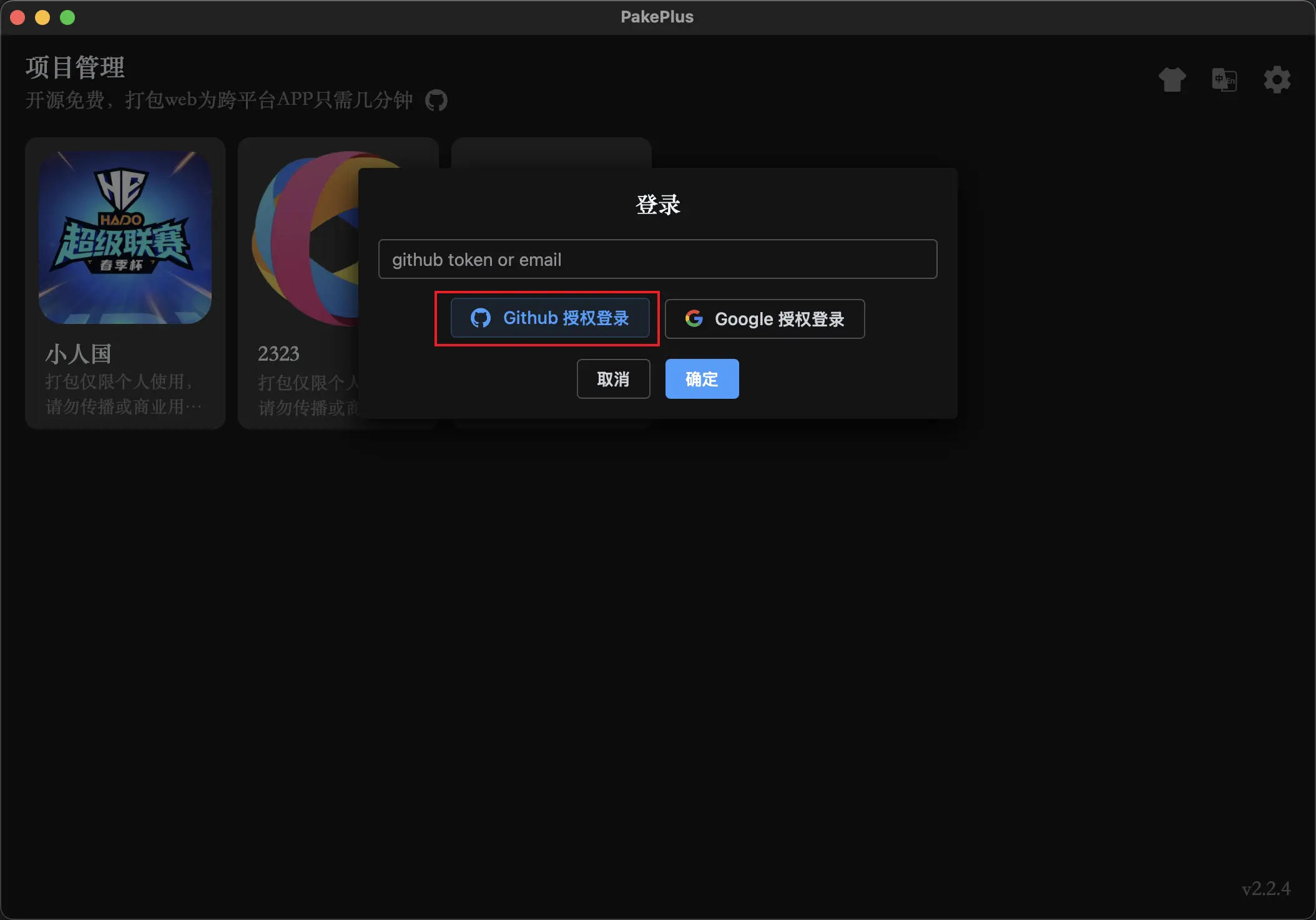
授权成功后,PakePlus 会自动获取所需的 Token(背后走的是 GitHub OAuth App 的 token 获取流程)。用户不需要手动勾选任何 scope。
授权登录的好处
- 不用手动在 GitHub 设置页找 Token 创建入口
- Token 的权限范围由 PakePlus 自动申请,不容易漏勾
- 过期自动刷新(OAuth token 有这个能力)
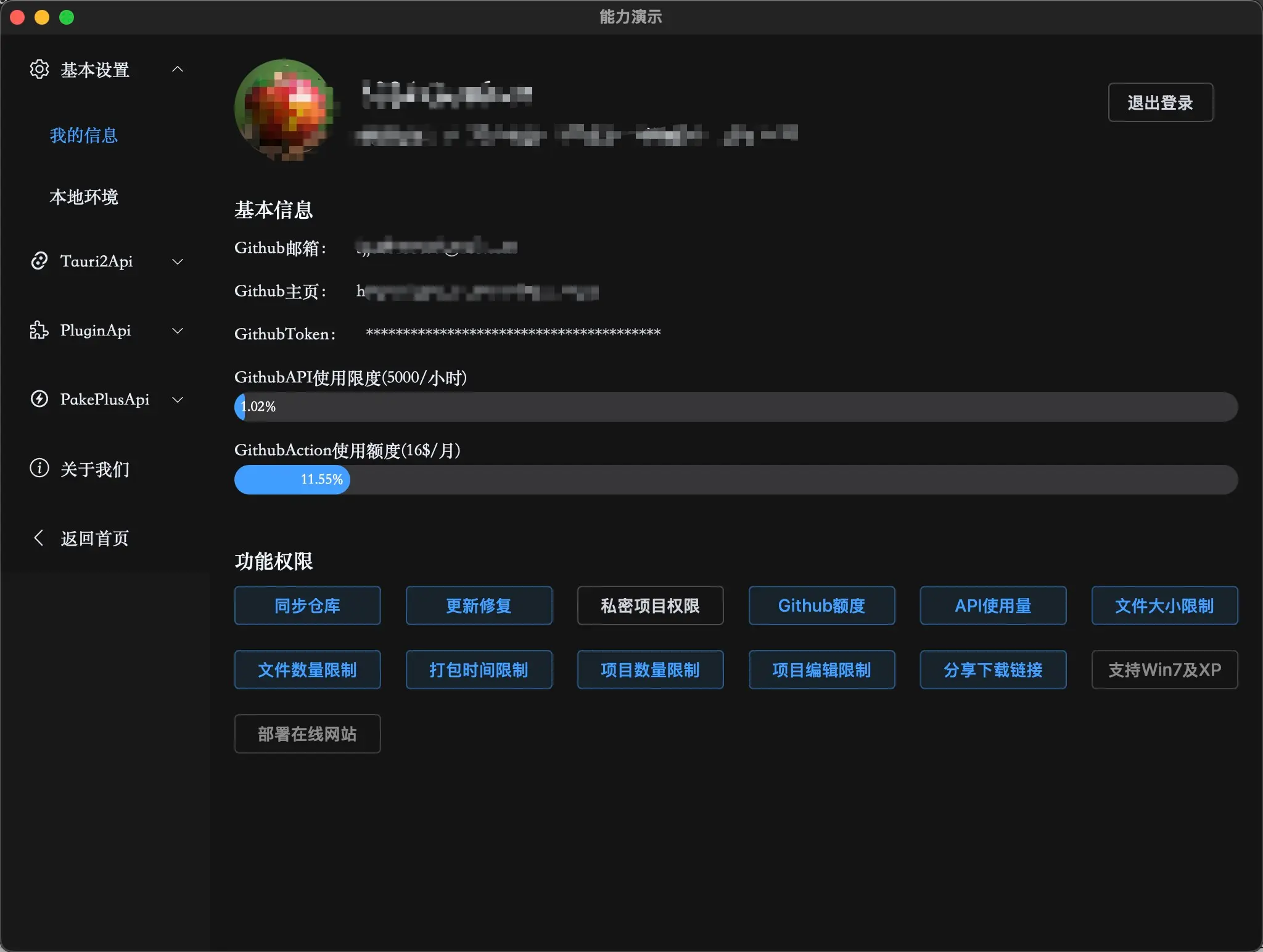
- 一个登录就关联了 GitHub 头像、昵称、API 配额查看
方式二:手动创建 Personal Access Token
如果不想走 OAuth,或者网络原因 OAuth 跳转不通,可以手动创建 classic token。
操作步骤
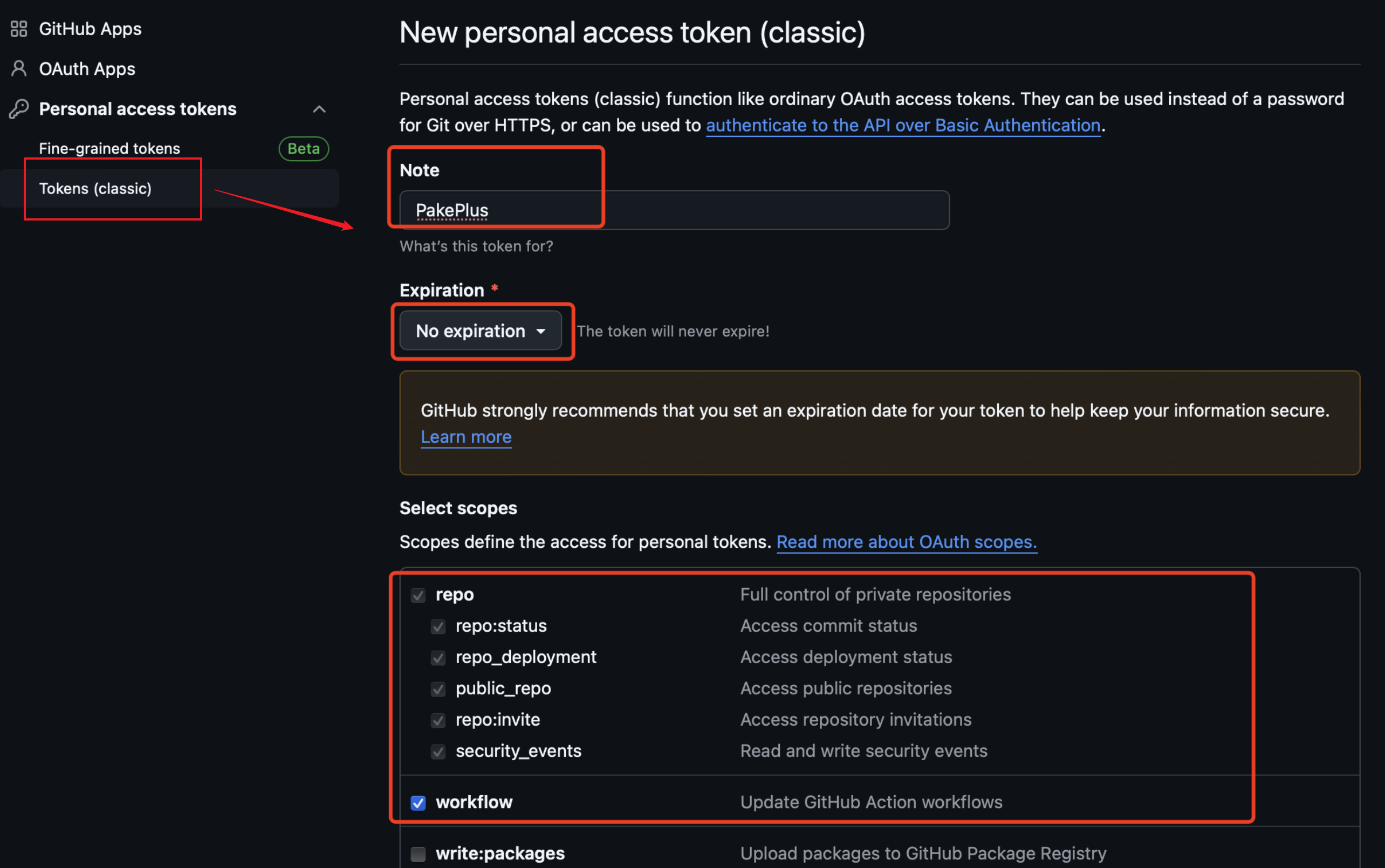
- 登录 GitHub,进入 Settings → Developer settings → Personal access tokens → Tokens (classic)
- 点击 Generate new token (classic)
- Note 填写
PakePlus,方便后续识别 - Expiration 按需设置(建议 90 天或 No expiration)
- 勾选 scope:最少需要这三个:
repo(Full control of private repositories)workflow(Update GitHub Action workflows)user(可选,用于更丰富的个人信息读取)
- 点击 Generate token,立即复制(只会显示这一次)
在 PakePlus 中填入 Token
- 打开 PakePlus 客户端
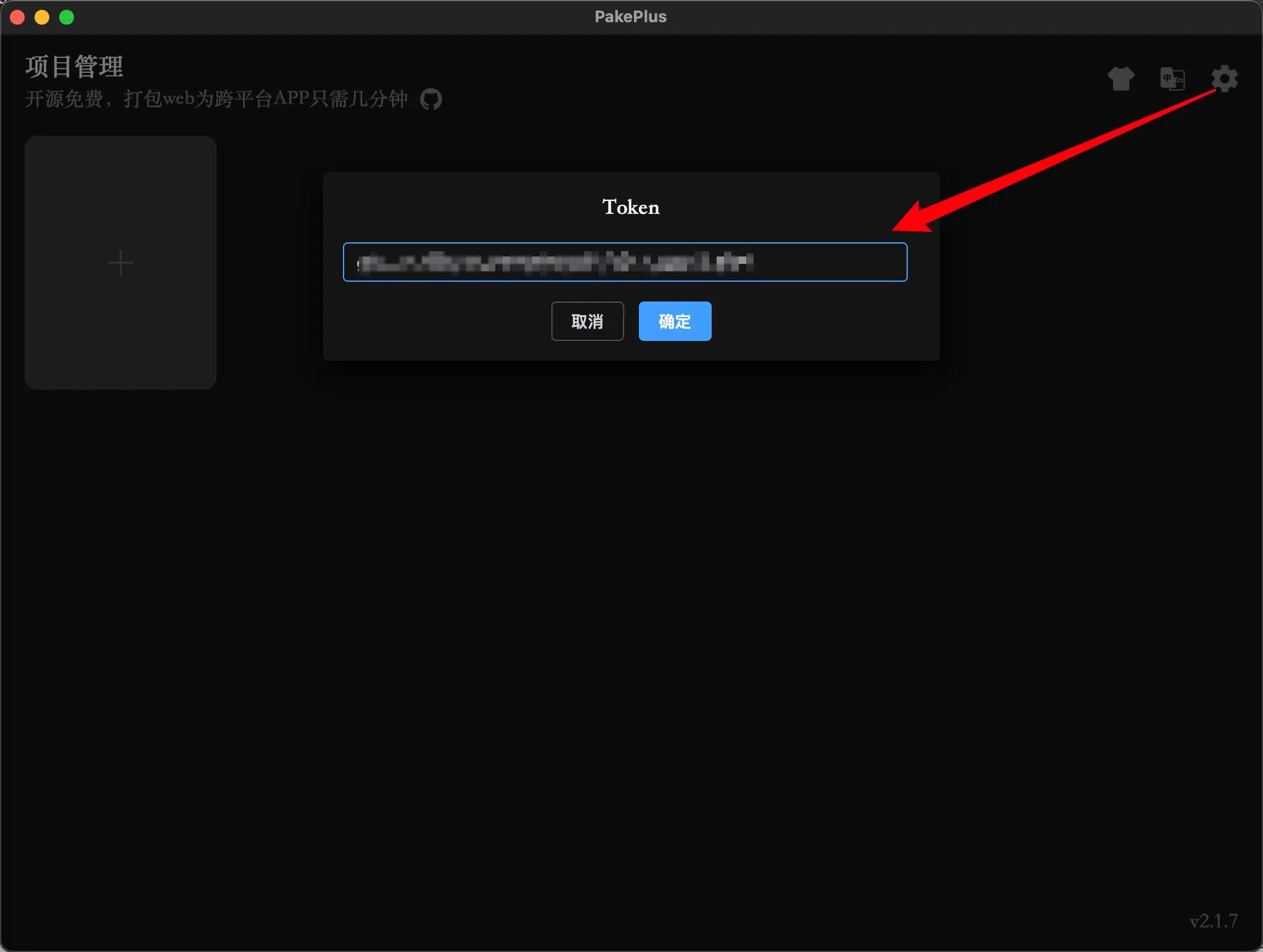
- 点击右上角齿轮设置按钮
- 在弹出框里粘贴刚才创建的 Token
- 点击确定,PakePlus 会验证 Token 有效性并初始化(约 10-20 秒)
两种方式怎么选
| 对比项 | OAuth 一键授权 | 手动 Token |
|---|---|---|
| 操作复杂度 | 低(点两下) | 中(要在 GitHub 设置页里点好几层) |
| Token 过期处理 | 自动刷新 | 过期了要手动重新创建 |
| 权限范围 | PakePlus 自动申请 | 自己勾选,容易漏勾 |
| 适用场景 | 网络通畅、首次使用 | 公司内网拦截 OAuth、已有 GitHub Token |
建议:网络通畅时直接用 OAuth 授权登录,省事省心。
授权后会发生什么
登录成功后,PakePlus 会:
- 在你的 GitHub 账号下 fork PakePlus 的模板仓库
- 初始化个人项目管理空间
- 显示 GitHub 头像、昵称和 API 使用额度(GitHub Actions 每月 2000 分钟免费额度)
- 右上角头像可用——点击查看个人信息、点击 Token 区域快速复制
安全提示
- Token 只保存在你本地电脑,PakePlus 不上传服务器
- GitHub 只显示一次 Token 值,复制好后别丢
- 不要把 Token 贴到论坛、截图或任何公开渠道
- 退出登录会清空本地所有 Token 和项目记录,慎重操作
更多关于 Token 安全边界的说明见 Token 本地不落地。